L'écran tactile de votre Samsung est-il bloqué ou cassé ? 5 solutions pour y remédier
L’écran tactile de votre smartphone ou tablette se fige, met du temps à réagir lorsque vous le touchez ou est complètement noir ? Les raisons de tels blocages sont variées : il peut s'agir d'une application qui empêche le bon fonctionnement de votre appareil ou de dommages.
Remarque : Si rien ne se passe lorsque vous appuyez juste au-dessus de la barre de navigation ou sur les bords de l’écran, cela est normal. Ces zones sont insensibles au toucher. L’écran du smartphone Galaxy a été conçu de manière à éviter les mauvaises manipulations lorsque vous le tenez dans la main.
Vous trouverez ci-dessous plusieurs solutions afin d’identifier le problème et d’essayer de le résoudre rapidement par vous-mêmes.
Avant d’essayer les solutions proposées, il est important de vérifier que votre appareil et ses applications connexes ont la dernière mise à jour logicielle. Pour cela, suivez les étapes suivantes :
Étape 1. Allez dans les Paramètres > sélectionnez Mise à jour logicielle.
Étape 2. Appuyez sur Rechercher mises à jour.
Étape 3. Enfin, sélectionnez l'onglet Télécharger ou celui de Pas maintenant, si la mise à jour n'a pas déjà eu lieu.
Remarque : Les étapes décrites ci-dessous peuvent varier selon le modèle et la version Android de votre smartphone. Les exemples utilisés dans cette FAQ ont été réalisés avec un Galaxy S24 FE sous Android 18 et One UI 8.5.
Solution 1: Solutions rapides (écran figé ou bugs mineurs)
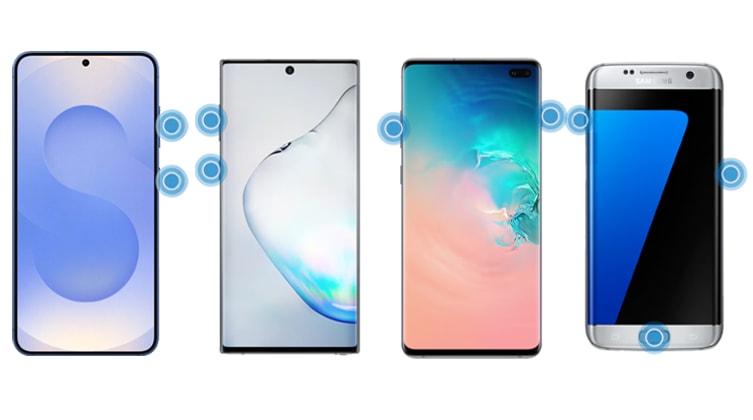
Appuyez simultanément en bas du bouton du Volume et sur la touche Marche/Arrêt de votre smartphone pendant 7 à 10 secondes pour le redémarrer ou le réinitialiser. Cette manipulation peut varier selon le modèle.
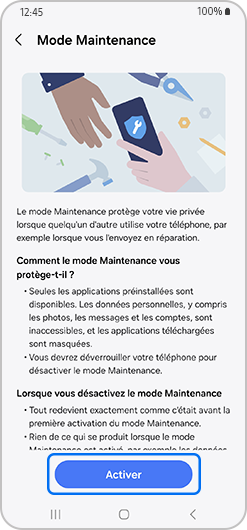
Le mode maintenance est une fonction récemment créée afin de protéger les données et les informations personnelles stockées dans votre smartphone ou dans votre tablette lorsque votre appareil est en cours de réparation. Pour activer ce mode, il suffit d’appuyer sur la rubrique Mode Maintenance puis sur Activer.
Avec la fonctionnalité Maintenance de l’appareil, vous pouvez optimiser les performances de votre smartphone et vérifier le statut de plusieurs points tels que la batterie, le stockage et bien d’autres.
Pour cela, il vous suffit d’ouvrir les Paramètres de votre smartphone puis de sélectionner Maintenance de l’appareil.
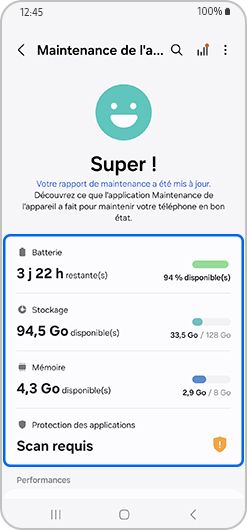
Remarque : Après avoir appuyé sur Maintenance de l’appareil, la vérification de l’état de la batterie, du stockage et de la mémoire et la protection des applications se fait automatiquement. Pour cette dernière, il peut arriver que votre smartphone vous demande une analyse de ce dernier.
Vous pouvez également effectuer un redémarrage automatique de votre smartphone afin de contribuer à le maintenir dans un état de fonctionnement optimal. Ce redémarrage s’effectuera lors de la détection de problèmes de performance. Pour activer ce mode, suivez les étapes ci-dessous :


1. Sous la rubrique Performances, appuyez sur Optimisation automatique puis sur Redémarrage automatique.


2. Activez une ou deux des options qui vous sont proposées.


3. Enfin, cette même application vous offre trois types de maintenance supplémentaire.
Les diagnostics du téléphone vérifient le bon fonctionnement des fonctions de votre appareil. Pour cela, il vous suffit d’appuyer sur la rubrique Diagnostics, sélectionner Diagnostics du téléphone et, enfin, lancez le test en sélectionnant Tester tout.
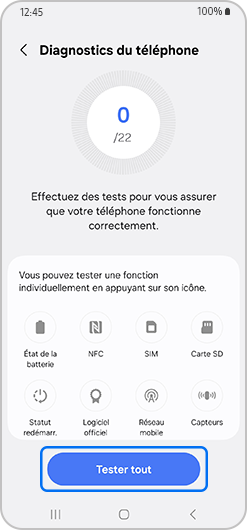
Remarque : Pour diagnostiquer votre appareil, vous pouvez également le faire via l’application Samsung Members. Pour en savoir plus, nous vous conseillons de consulter notre page dédiée.
Vérification 1. Les accessoires fixés à l'écran peuvent affecter la sensibilité tactile
Si vous fixez des accessoires, tels que des protecteurs d’écran, sur l’écran de votre smartphone, la sensibilité de ce dernier peut s’en ressentir. Les petits autocollants, tels que les films de protection, peuvent également affecter la sensibilité tactile. Certains protecteurs d'écran ou films de protection non approuvés par Samsung sont uniquement adhésifs sur les bords latéraux, et lorsqu’ils sont fixés sur l'écran, ils n’y adhèrent pas pleinement.
Par conséquent, certaines zones de l'écran tactile ne reconnaissent pas le toucher et répondent par intermittence. Après avoir ôté l'accessoire, vérifiez à nouveau la fonction tactile.
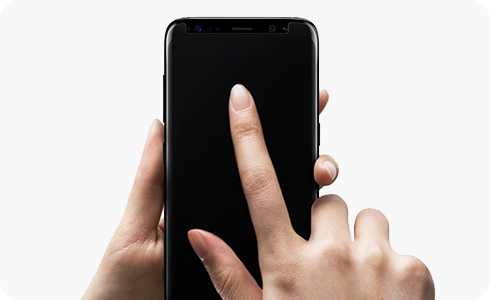
Vérification 2. Évitez d'utiliser des objets annexes pour toucher l'écran
Si vous portez des gants, si le bout de vos doigts ne sont pas propres ou si vous utilisez des objets pointus/contondants ou vos ongles pour toucher l’écran, vous risquez de créer un dysfonctionnement de la fonction tactile.
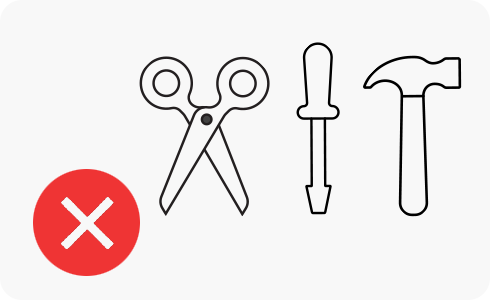
Vérification 3. L'humidité peut affecter l'écran tactile
Les environnements humides ou l’exposition à l'eau peuvent provoquer le dysfonctionnement de l’écran tactile. Essuyez votre écran tactile pour vous assurer qu'il est sec avant de réessayer.

Chargez la batterie en utilisant un chargeur avec câble Samsung.
Après une heure de charge, débranchez le chargeur et redémarrez votre appareil.
- Si le logo Samsung Galaxy apparaît, cela signifie que votre appareil est allumé.
- Si votre appareil ne s'allume pas après le chargement, essayez d’effectuer un redémarrage forcé.
- Si l’écran est toujours éteint, si vous ne pouvez pas effectuer de redémarrage forcé, ou si l'appareil fait du bruit et vibre (mais que l'écran est toujours noir), nous vous conseillons de prendre contact avec nos services techniques pour réparation.
Par ailleurs, si votre chargeur est endommagé, il risque de ne plus alimenter votre appareil, ce qui pourrait entraîner un dysfonctionnement de l'écran tactile. Dans ce cas, utilisez un autre chargeur non endommagé pour éviter ce problème. Il est également conseillé d'éviter d'utiliser l'écran tactile pendant la charge de l'appareil.
Solution 2 : Diagnostics logiciels avancés
La fonction Mode sécurisé est disponible sur tous les appareils Samsung. Ce mode permet de démarrer votre appareil sans les applications tierces précédemment installées. Il ouvrira ainsi uniquement les applications standards.
Avec le mode sécurisé, vous pouvez allumer votre smartphone sans lancer les applications tierces. Cela vous permet de vérifier si une application installée empêche le bon fonctionnement de votre smartphone et peut donc faciliter l’accès aux paramètres de votre appareil. Pour cela, procédez comme suit.
Modèles sans boutons Marche/Arrêt
Sur les modèles plus récents, notamment les smartphones sans touche Marche/Arrêt, ouvrez le volet des raccourcis et appuyer sur l’icône Marche/Arrêt en haut à droite. Il vous suffit ensuite d’appuyer plus longuement sur l’icône Éteindre pour que le Mode sécurisé vous soit proposé.


1. Appuyer longuement sur la touche Éteindre.
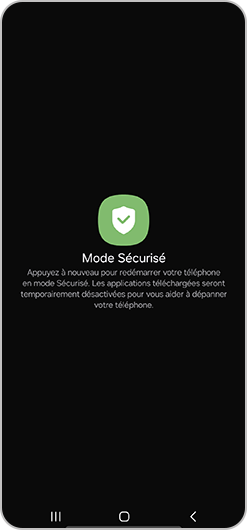
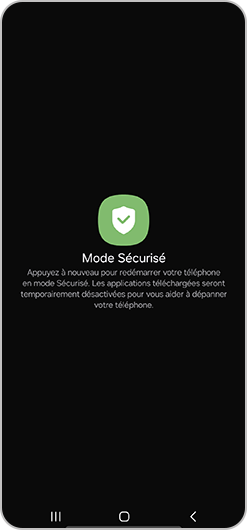
2. Le Mode Sécurisé s’affiche sur l’écran de votre smartphone.
Modèles avec boutons Marche/Arrêt
Sur les autres modèles, éteignez normalement votre smartphone en utilisant la touche Marche/Arrêt et redémarrez-le. Pendant le démarrage, appuyez sur le bouton Volume moins (-) et maintenez-le enfoncé.
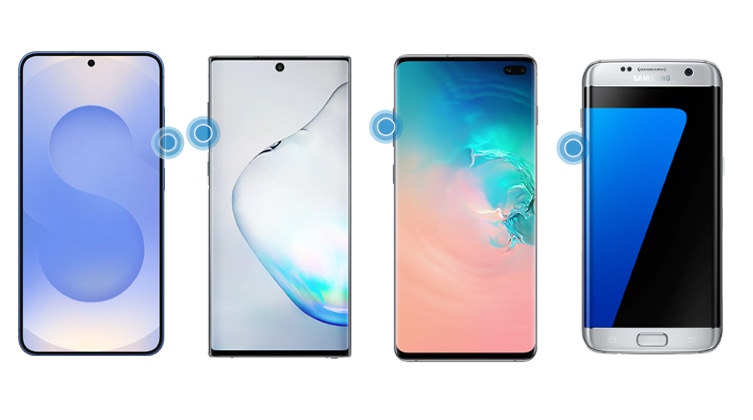
Patientez quelques instants, le temps que votre smartphone se rallume. Enfin, dans le coin inférieur gauche de l’écran, vous verrez apparaître le message Mode sécurisé.
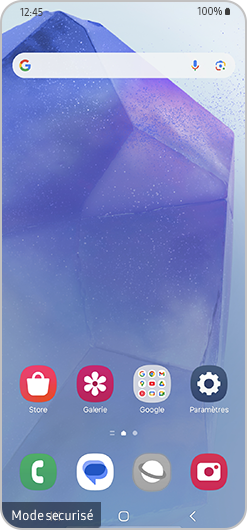
Pour désactiver ce mode, il vous suffit d’allumer et d’éteindre votre smartphone puis de procédez ainsi :
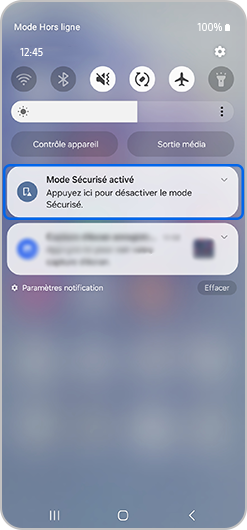
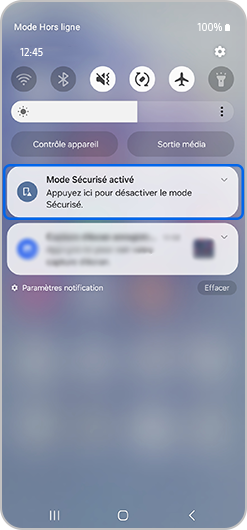
1. Balayez l’écran pour ouvrir le panneau des notifications puis appuyez sur Mode Sécurité activé.
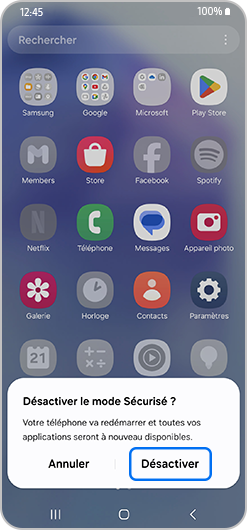
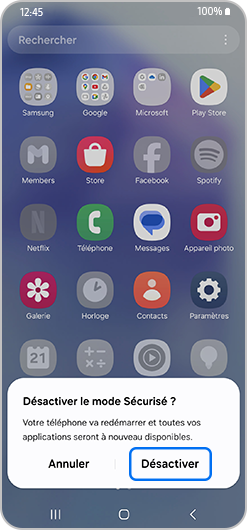
2. Confirmez la désactivation en appuyant sur Désactiver dans la fenêtre pop-up qui s'affiche.
Vérifier si le problème est résolu
Utilisez votre téléphone normalement pour voir si le problème que vous rencontriez a été résolu pendant que votre téléphone est en mode sécurisé. Si le problème a disparu, il est probable que ce soit une application qui soit à l'origine du problème. Par conséquent, supprimez les applications récemment téléchargées.
Remarque : Vous pouvez également éteindre et redémarrer votre smartphone.
Si, après avoir essayé toutes ces solutions, le problème persiste, nous vous invitons à contacter notre service d’assistance Samsung.
Cette fonctionnalité vous indique le contenu affiché à l'écran pour que vous puissiez utiliser votre appareil sans le regarder. C'est pratique. Mais si vous ne savez pas comment utiliser TalkBack et qu'il est activé, l'utilisation de l'écran tactile peut être complexe. Par exemple, pour scrollez, vous devez utiliser deux doigts simultanément, et pour sélectionner un élément ou une application, vous devez appuyer deux fois. Pour désactiver cette fonctionnalité, procédez ainsi :
Allez dans Paramètres > Accessibilité > TalkBack et appuyez sur le commutateur pour désactiver cette fonction.

Les Mouvements et gestes peuvent également être désactivés. Il s'agit d'une série de raccourcis conçus pour faciliter la navigation sur votre appareil. Cependant, une mauvaise utilisation peut parfois entraîner un blocage de l'écran. Pour désactiver cette fonction, procédez comme suit :
Étape 1. Allez dans Paramètres, scrollez jusqu'à Fonctions avancées, puis sélectionnez Mouvements et gestes.
Étape 2. Enfin, appuyez sur les commutateurs pour les désactiver.

Cette fonctionnalité augmente la sensibilité de votre écran, ce qui est utile si vous avez un protecteur d'écran. Si vous n'en avez pas et que cette option est activée, cela peut être la raison pour laquelle l'écran tactile de votre Samsung Galaxy ne fonctionne pas. Donc, nous vous conseillons de la désactiver. Dans le cas contraire, activez cette fonction en procédant ainsi :
Étape 1. Ouvrez les Paramètres de votre appareil et sélectionnez Écran.
Étape 2. Scrollez vers le bas et, dans la rubrique Sensibilité tactile, activez le commutateur.

Solution 3 : Sauvegarde et commande de secours (écran cassé ou noir)
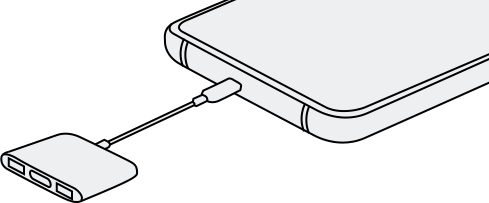
Si vous ne pouvez pas utiliser la fonction tactile mais que l’écran est allumé, vous pouvez accéder à des données telles que vos photos ou messages à l’aide d’une souris. Pour cela, vous avez besoin d’un adaptateur USB, comme un adaptateur OTG (On The Go), pour connecter votre smartphone à une souris en utilisant un adaptateur multiport USB-C. Suivez les étapes ci-dessous :
Étape 1. Connectez l’adaptateur USB à votre smartphone.
Remarques :
- Lorsque DeX est activé, quittez ce mode et essayez à nouveau.
- Il est possible qu’il y ait un léger retard entre les manipulations que vous faites sur votre smartphone et ce que vous voyez sur l’écran de votre téléviseur.
- La sortie d’écran HDMI peut ne pas être compatible selon le modèle et l’appareil.
- Si ni l’écran ni la réponse tactile ne fonctionnent sur votre smartphone, utilisez un adaptateur multiport pour connecter simultanément le téléviseur et la souris.
Étape 2. Connectez le port USB de la souris à l’adaptateur.
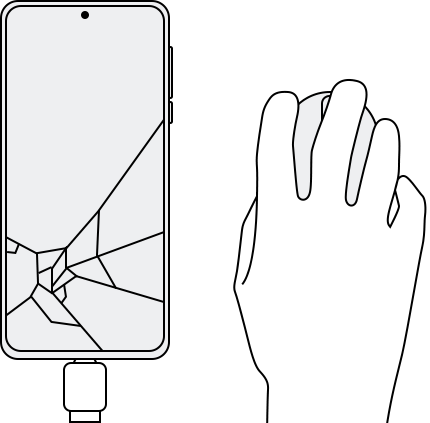
Remarques :
- Vous pouvez connecter un clavier de la même manière afin de pouvoir saisir votre code PIN ou votre mot de passe.
- Pour revenir à l’écran d’accueil, utilisez le bouton droit de la souris.
- L’adaptateur OTG (On The Go) vous permet de connecter une clé ou un câble USB à votre smartphone ou tablette via un chargeur micro-USB ou USB-C.
Si l’écran de votre smartphone est endommagé et que vous ne voyez rien, vous pouvez afficher l’écran de votre téléphone sur un téléviseur ou à un moniteur en utilisant la technologie Screen Mirroring ou partage d’écran. Pour cela :
- Vous avez besoin d’un adaptateur multiport et d’un câble HDMI pour vous connecter à votre téléviseur ou à une souris.
- Votre téléphone doit obligatoirement être déverrouillé donc la reconnaissance d’empreintes digitales ou faciale doivent être activées. Si les options ne sont pas accessibles vous ne pourrez pas connecter votre smartphone au téléviseur.
Étape 1. Connectez l’adaptateur à votre smartphone puis le câble HDMI à l’adaptateur.
Étape 2. Connectez l’autre extrémité du câble HDMI au port HDMI de votre téléviseur.
Étape 3. Après avoir allumé votre téléviseur, sélectionnez l’entrée sur laquelle est connecté votre smartphone via le câble HDMI.
Étape 4. Une fois connecté, vous pouvez voir l’écran de votre téléphone sur le téléviseur, changer les paramètres et effectuer des sauvegardes.
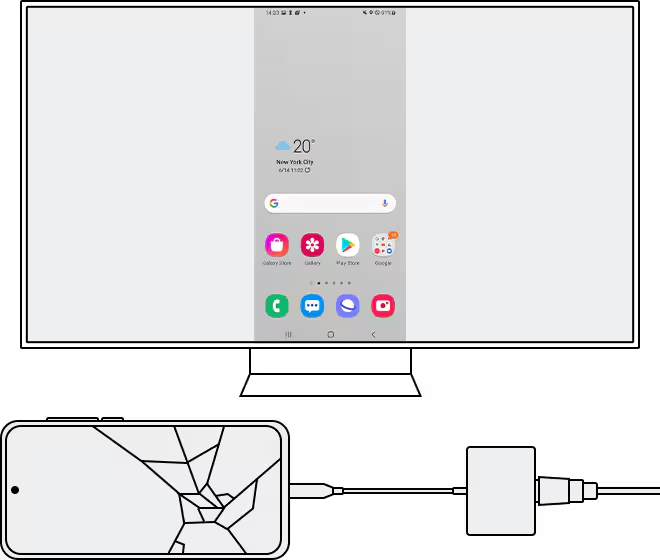
Remarques :
- Lorsque DeX est activé, quittez ce mode et essayez à nouveau.
- Il est possible qu’il y ait un léger retard entre les manipulations que vous faites sur votre smartphone et ce que vous voyez sur l’écran de votre téléviseur.
- La sortie d’écran HDMI peut ne pas être compatible selon le modèle et l’appareil.
- Si ni l’écran ni la réponse tactile ne fonctionnent sur votre smartphone, utilisez un adaptateur multiport pour connecter simultanément le téléviseur et la souris.
Connecter un ordinateur à Samsung DeX sans câble
Comme vous pouvez le voir ci-dessous, seuls les smartphones exécutant One UI 6 ou version ultérieure sont pris en charge par DeX pour PC, et, bien entendu, il faut avoir télécharger Samsung DeX sur votre ordinateur :

Par conséquent, si vous souhaitez connecter votre smartphone à votre PC, vous devrez obligatoirement le faire via Lien avec Windows. En effet, c’est une application qui vous permet de synchroniser sans fil votre smartphone Galaxy compatible avec votre Galaxy Book. L'application affiche toutes les notifications de votre téléphone sur l'écran de votre Galaxy Book, et vous permet également d'envoyer et de recevoir des messages. Vous pouvez également dupliquer l'écran de votre téléphone et le contrôler à l'aide du clavier et du pavé tactile. L'application est préinstallée sur le Book Flex et le Book Ion, ainsi que sur les smartphones Galaxy plus récents.


1. Ouvrez le Volet des raccourcis de votre smartphone ou tablette et appuyez sur l’icône DeX sans fil.


2. Sélectionnez votre appareil (TV ou moniteur) puis appuyez sur Démarrer.


3. Utilisez votre smartphone en tant que pavé tactile en confirmant sur OK.


5. Appuyez sur l’icône de Partage d’écran (en bas à gauche de l’écran).


6. L’écran de votre téléphone s’est converti en un pavé tactile.


8. Si vous souhaitez quitter le pavé tactile, appuyez deux fois sur l’icône X.


9. Enfin, si vous souhaitez définitivement quitter le partage d’écran, ouvrez à nouveau le volet des raccourcis puis sélectionnez DeX sans fil.
Connecter un ordinateur à Samsung DeX avec un câble
Il vous suffit d'utiliser un câble USB Type-C compatible et, bien entendu, télécharger l’application Samsung DeX sur votre ordinateur.
Étant donné que seul un dispositif équipés de One UI 6 ou version antérieur, dans cet exemple, nous avons utilisé un Galaxy Note 9 avec One UI 2.5 et Android 10 et suivi les étapes ci-dessous :
Remarques :
- DeX pour PC n'est plus compatible avec les appareils Galaxy équipés de One UI 7 ou version ultérieure. Vous pouvez utiliser la fonctionnalité Lien avec Windows pour passer des appels, répondre à des SMS et accéder à certaines applications directement depuis votre PC Windows. En effet, est une application qui vous permet de synchroniser sans fil votre smartphone Galaxy compatible avec votre Galaxy Book. L'application affiche toutes les notifications de votre téléphone sur l'écran de votre Galaxy Book, et vous permet également d'envoyer et de recevoir des messages. Vous pouvez également dupliquer l'écran de votre téléphone et le contrôler à l'aide du clavier et du pavé tactile. L'application est préinstallée sur le Book Flex et le Book Ion, ainsi que sur les smartphones Galaxy plus récents.
- La prise en charge de Samsung DeX pour macOS a pris fin en janvier 2022. Vous pouvez toujours utiliser Samsung DeX s'il est déjà installé, mais vous ne bénéficierez plus d'aucun support client ni de mises à jour, et il ne sera plus possible de télécharger DeX pour macOS.
Étant donné que seul un dispositif équipés de One UI 6 ou version antérieur, dans cet exemple, nous avons utilisé un Galaxy Note 9 avec One UI 2.5 et Android 10 et suivi les étapes ci-dessous :


Connecter un écran externe (TV ou moniteur) à Samsung DeX avec un câble
Pour cela, vous aurez besoin de :
- Station DeX (EE-MG950)
- DeX Pad (EE-M5100)
- Câble USB-C (port moniteur requis)
- Adaptateur USB-C vers HDMI (EE-HG950, EE-P5000, EE-I3100, EE-P3200 et EE-P5400)
- Câble Thunderbolt (V3 et V4)

Une fois connecté, vous n’aurez qu’à suivre les indications à l’écran.
Solution 4 : La solution de dernier recours
Essayez de réinitialiser votre smartphone aux paramètres d'usine pour essayer de résoudre ce dysfonctionnement.
Toutefois, et c’est important, veillez à effectuer une sauvegarde soit via votre compte Samsung soit via notre application Smart Switch car toutes vos données seront effacées.
Pour réinitialiser toutes vos données, procédez ainsi :


Étape 1. Ouvrez le menu des Paramètres, faites défiler le menu et appuyez sur Gestion globale.


Étape 2. Appuyez sur Réinitialisation.


Étape 3. Appuyez sur Réinitialisation données usine.


Étape 4. Appuyez sur Réinitialiser.


Étape 5. Lisez attentivement la mise en garde, puis sélectionnez Supprimer tout pour finaliser l'opération.
Solution 5 : Prévention et accessoires officiels
Lorsqu'une personne place un film protecteur ou un verre trempé sur son appareil Galaxy, elle a certaines attentes quant aux performances de l'accessoire. Cependant, si l'individu choisit d'appliquer un film protecteur d'un tiers non autorisé, l'utilisateur de l'appareil pourrait constater que ce qu'il croyait être une mesure de protection ne fonctionne pas comme prévu.
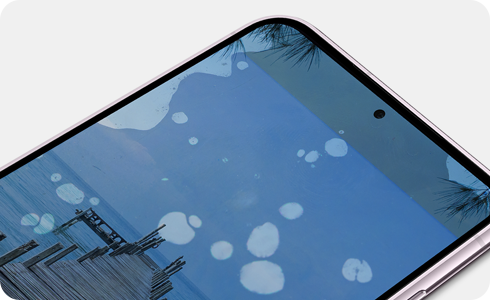
L'application d'un film protecteur non autorisé sur un appareil Galaxy pourrait potentiellement entraîner plusieurs problèmes indésirables :
- Taux de réponse diminué pour l'écran tactile et la reconnaissance des empreintes digitales.
- Visibilité réduite de l'écran due aux taches et à la décoloration.
- Qualité photo diminuée si la lentille de l'appareil photo est couverte.
- Surface inégale (exemple : soulèvement sur les bords et bulles au milieu).
- Difficulté à attacher ou à détacher.
- Taille incorrecte.
- Résistance réduite.


Réponse tactile altérée en raison de l'utilisation d'un film protecteur tiers non autorisé sur un téléphone Galaxy.


Une décoloration du film protecteur d'un tiers non autorisé sur un téléphone Galaxy.
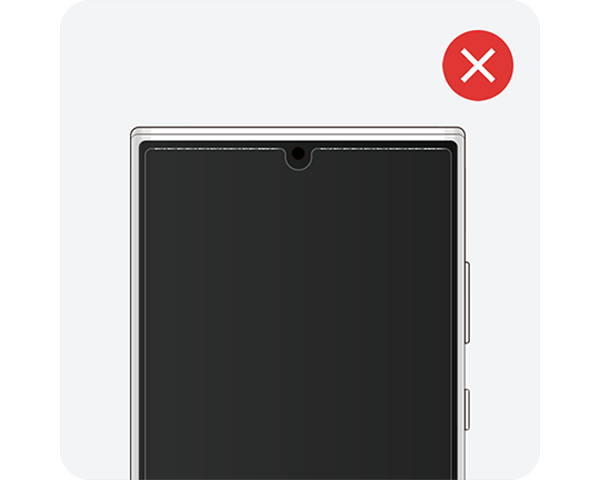
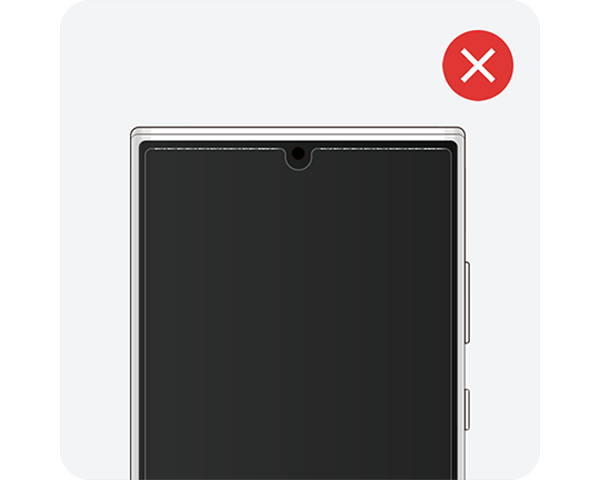
Poussière collectée au bord du film protecteur non autorisé d'un téléphone Galaxy.
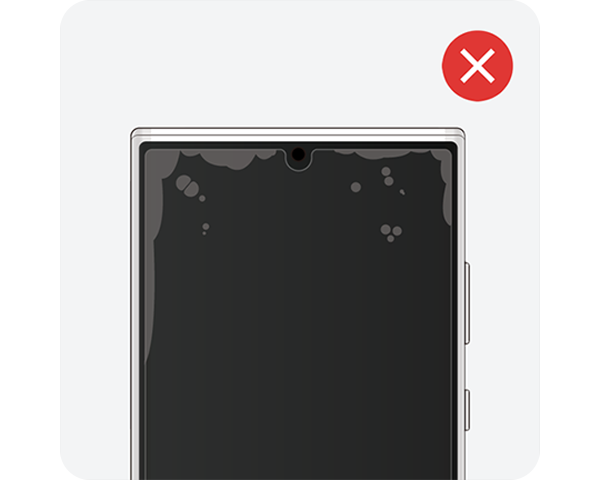
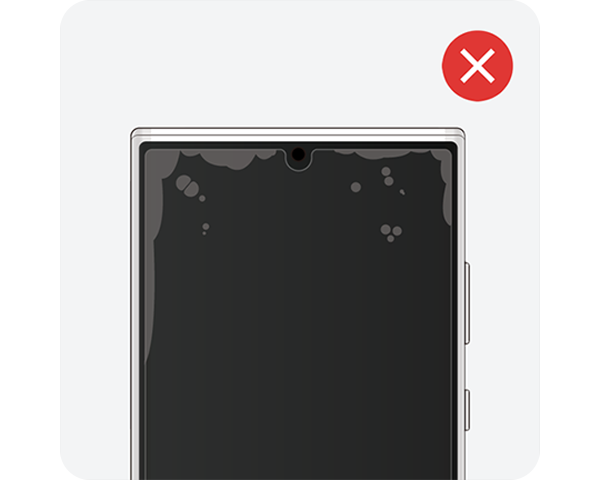
Un film protecteur tiers non autorisé pour un téléphone Galaxy avec des bulles.
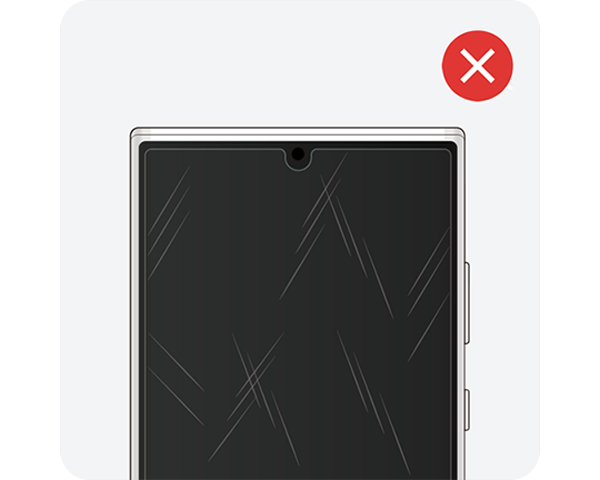
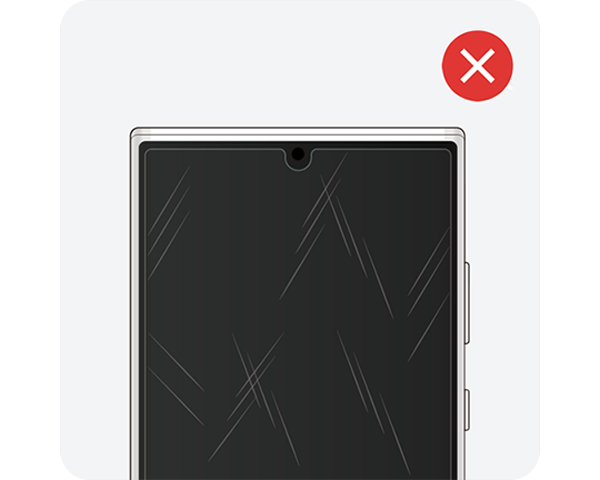
Rayures sur le film protecteur non autorisé de téléphone Galaxy.
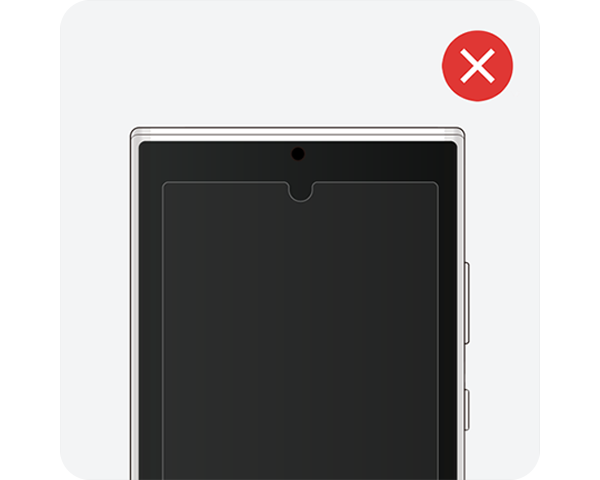
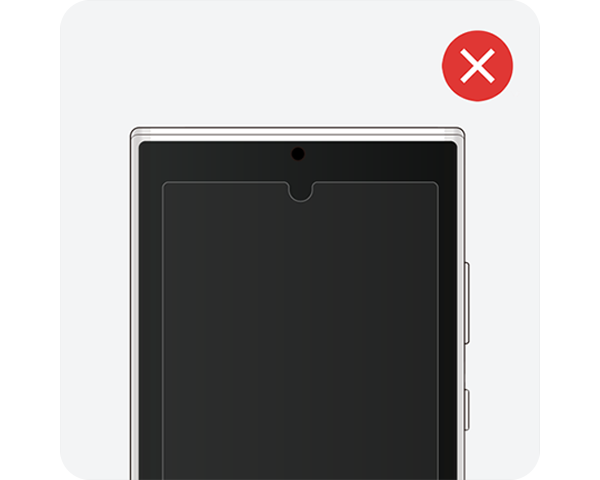
Le film protecteur est trop petit pour couvrir l'écran du téléphone Galaxy.
Le programme de partenariat d'accessoires mobiles Samsung, également connu sous le nom de SMAPP, est un programme de certification de conception et de qualité mené par Samsung Electronics afin de collaborer avec des partenaires dans la production d'accessoires tiers autorisés.
Les produits partenaires qui ont été certifiés par le système de vérification de qualité de Samsung Electronics reçoivent le logo Designed For Samsung, qui est imprimé sur l'extérieur du produit ou sur l'emballage.

Si vous constatez un quelconque dysfonctionnement sur votre smartphone, tablette ou objet connecté, n’hésitez pas à nous envoyer vos questions via l’application Samsung Members.
Cela nous permet d’identifier les problèmes liés à vos appareils. Les données seront totalement anonymes et conservées uniquement pendant la durée de l’enquête. Pour en savoir plus sur comment envoyer un rapport d’erreurs, consultez notre page dédiée.
Mode d'emploi


Vous avez besoin de plus d'informations ?
Téléchargez et consultez
le mode d'emploi de votre appareil.
Communauté Samsung


Vous n’avez pas trouvé la solution à votre
problème ou vous souhaitez en trouver une autre ?
Partagez vos questions et idées !
Merci pour votre avis
Veuillez répondre à toutes les questions.
Code to Open Chat Window