Samsung Galaxy non reconnu sur PC : afficher le stockage interne
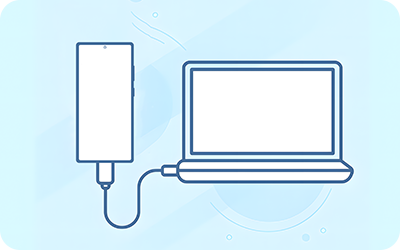
Lorsque vous connectez votre téléphone Galaxy à un PC, vous pourriez voir le nom de l'appareil mais pas le dossier de stockage interne. Dans de nombreux cas, cela est dû au fait que le téléphone est verrouillé par un mot de passe, un code PIN, un motif ou une empreinte digitale, ce qui empêche le PC d'accéder aux données. Une autre cause courante est que le mode d'utilisation de l'USB est réglé sur une fonction autre que le transfert de fichiers. Les étapes ci-dessous vous guideront pour résoudre le problème.
Remarque : Cette FAQ a été créée avec un Galaxy S24 FE, Android 16 et One UI 8.5. Il se peut que pour d’autres modèles les étapes diffèrent.
Autoriser l'accès aux données du téléphone
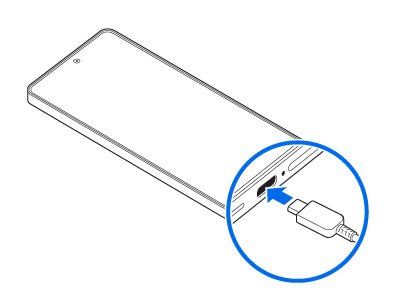
Remarque : Assurez-vous que le câble USB que vous utilisez est compatible avec les connexions MTP ou PTP.


2. Un pop-up apparaît indiquant que vous devez ouvrir la notification pour avoir accès au transfert de fichiers via une connexion USB. Une fois connecté, balayez votre écran vers le bas pour accéder aux notifications.


3. Appuyez sur la notification USB pour charge téléphone/Appuyez pour accéder à d’autres options USB.


4. Appuyez sur Transfert de fichiers/Android Auto.
Remarque : Il se peut qu’une identification d’identité vous soit demandée via la saisie d’un code PIN, d’une empreinte digitale ou d’une reconnaissance faciale.
Accéder au stockage interne depuis l'ordinateur
Pour trouver votre appareil sur votre ordinateur, ouvrez l’Explorateur de fichiers puis sélectionnez Ce PC et vous verrez votre appareil.

Puis, pour accéder au stockage interne, procédez ainsi :
Remarque : Votre smartphone peut apparaître automatiquement comme une fenêtre contextuelle sur votre PC. Cela se produit généralement lorsque le smartphone et le PC ont déjà été connectés.


1. Double-cliquez sur votre appareil pour ouvrir le dossier.
Remarque : Si vous gardez vos photos sur une carte SD, vous pourrez les trouver dans le dossier DCIM de la carte SD.


2. Double-cliquez à nouveau sur le dossier Stockage interne. Si vous souhaitez transférer des photos d'une carte SD, sélectionnez la carte SD dans ce même espace.


3. Vous pouvez voir tous les dossiers de votre smartphone. Vos photos se trouvent dans le dossier DCIM, par exemple.
Voilà, vous savez maintenant comme accéder à vos fichiers qui se trouvent dans votre téléphone et, par conséquent, en transférer sur votre PC.
Que faire si la notification USB ne s’affiche pas ?
Pour remédier à ce problème, il faudra forcer le mode Transfert de fichiers manuellement.


2. Ouvrez les Paramètres de votre smartphone, écrivez USB sur la barre de recherche puis appuyez sur l’icône loupe.


3. Sélectionnez Paramètres USB.
Remarque : Assurez-vous que le câble USB que vous utilisez est compatible avec les connexions MTP ou PTP.


4. Puis Transfert de fichiers/Android Auto.

Merci pour votre avis
Veuillez répondre à toutes les questions.
Code to Open Chat Window