Как удалить аккаунт Samsung с планшета или смартфона Samsung Galaxy
Перед тем, как продать устройство, передать его родственникам или сдать в утилизацию, рекомендуем выходить из всех ваших аккаунтов. О том, как выйти из учетной записи Samsung, расскажем в статье ниже.
Где найти список аккаунтов
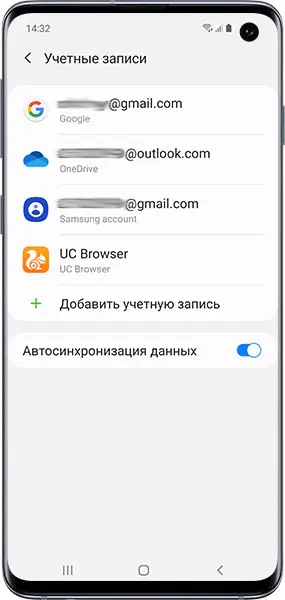
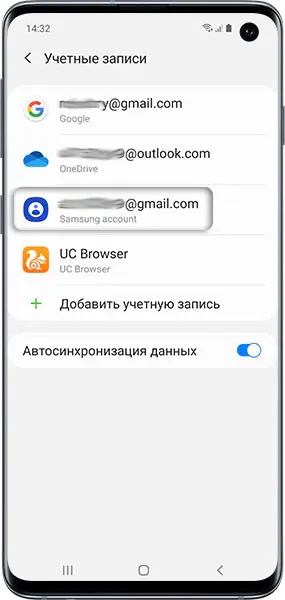
Откройте Меню → Настройки → Учетные записи и архивация или Облако и учетные записи (если такие пункты есть) → Учетные записи. Откроется список аккаунтов, которые добавлены на этом устройстве.
Что произойдет при удалении аккаунта с устройства
Вы не сможете использовать аккаунт на этом устройстве, но все его данные останутся. Вы сможете пользоваться аккаунтом с других устройств или, добавив аккаунт обратно, сможете пользоваться им опять на этом же устройстве.
Как удалить аккаунт Samsung с устройства
Ниже вы найдете инструкции для различных версий Android.
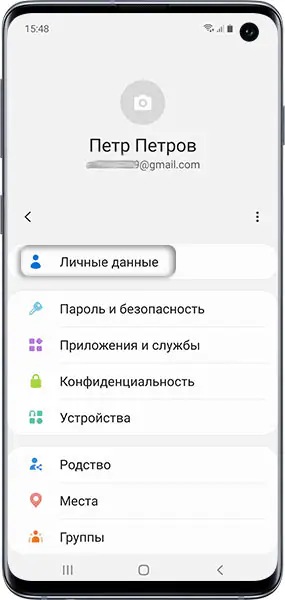
Нажмите здесь, если на устройстве Android 15, 14, 13, 12, 11, 10
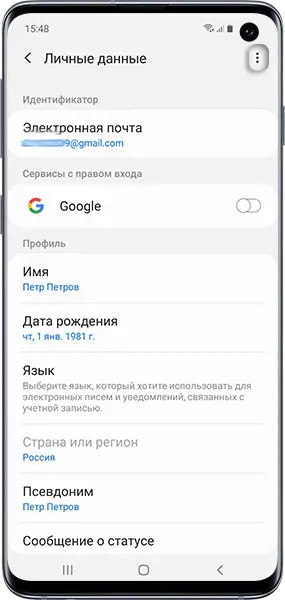
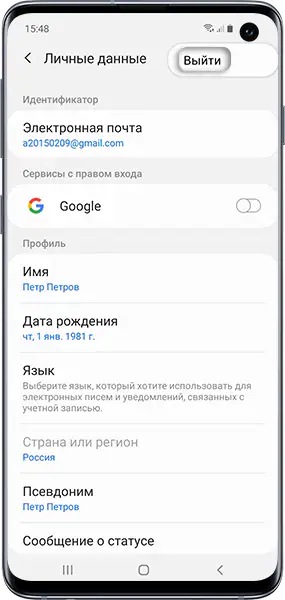
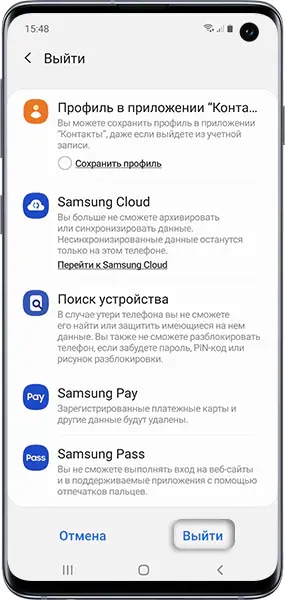
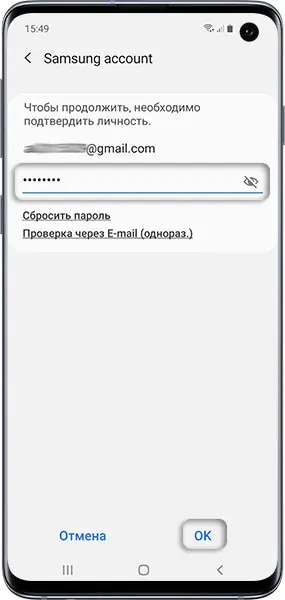
Если не помните пароль, нажмите Сбросить пароль для восстановления или Проверка через Email для получения одноразового кода.
Если восстановить пароль или получить одноразовый код не удается, аккаунт удалить можно только полным сбросом данных с помощью кнопок.
Нажмите здесь, если на устройстве Android 9, 8, 7, 6, 5
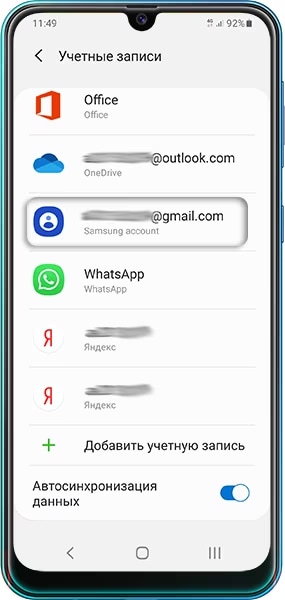

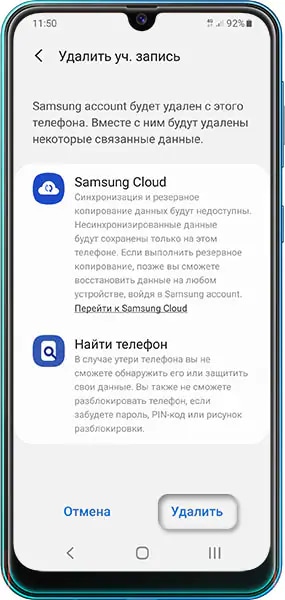
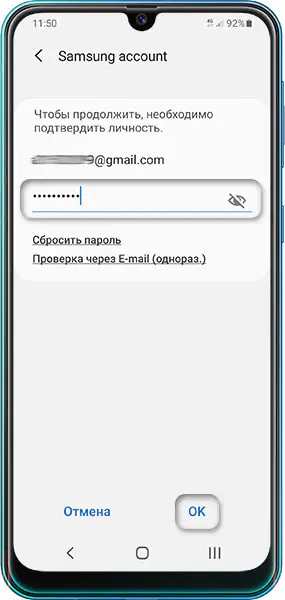
Если не помните пароль, нажмите Сбросить пароль для восстановления или Проверка через Email для получения одноразового кода.
Если восстановить пароль или получить одноразовый код не удается, аккаунт удалить можно только полным сбросом данных с помощью кнопок.
Что произойдет при удалении аккаунта навсегда
Вы не сможете больше пользоваться этим аккаунтом, все данные аккаунта будут удалены.
Как удалить аккаунт Samsung навсегда


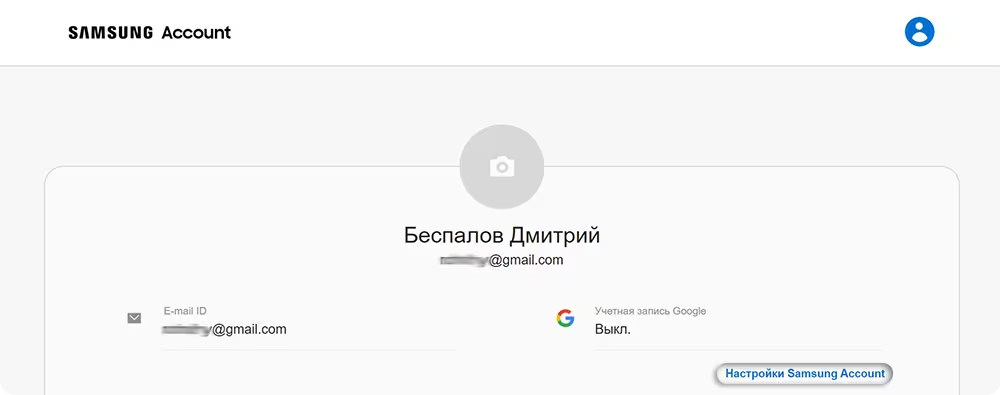
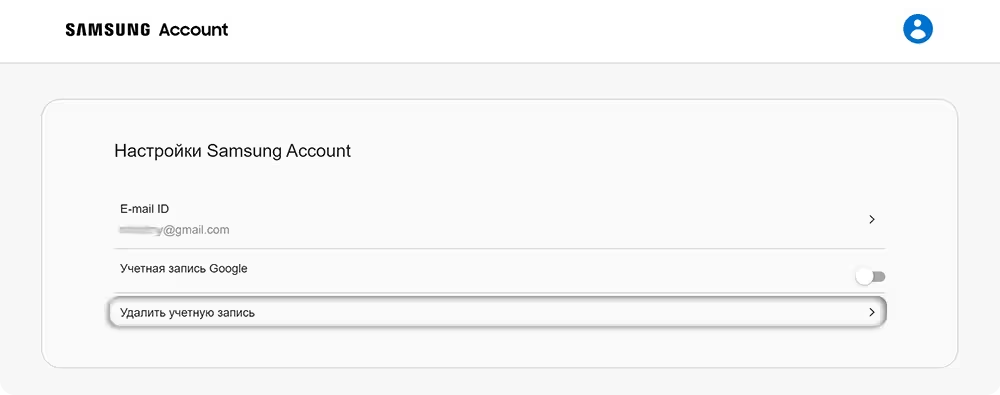
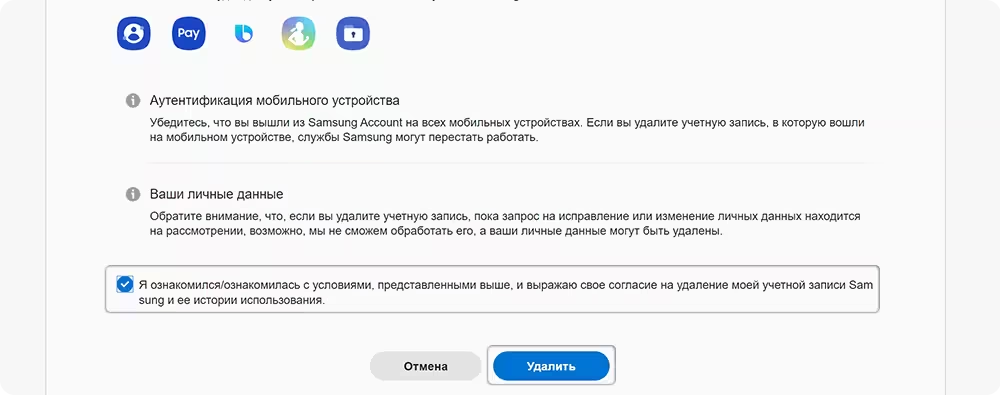


Перед продажей, передачей устройства родственникам или утилизацией смартфона или планшета Samsung Galaxy важно выйти из всех аккаунтов, чтобы защитить личные данные. Для этого откройте список учетных записей в настройках устройства, выберите нужный аккаунт и следуйте инструкции для вашей версии Android
Если же аккаунт Samsung нужно удалить навсегда, предварительно выйдите из него на всех устройствах, затем войдите на сайте account.samsung.com и в настройках Samsung Account подтвердите удаление учетной записи.
Рекомендации предоставлены и проверены компанией Samsung.
Благодарим за отзыв!
Ответьте на все вопросы.